

Notificaciones
Al terminar esta página vas a saber cómo configurar los correos que un formulario manda después de un envío, cómo ver una vista previa con datos realistas, y qué cambia con TrazoForms Pro.
Las notificaciones están debajo del Botón de envío, al final del formulario, en Notificaciones por correo.
Las dos notificaciones de todo formulario
Section titled “Las dos notificaciones de todo formulario”| Notificación | Se manda a | Asunto |
|---|---|---|
| Notificación al administrador | El administrador del sitio (salvo que pongas una dirección fija) | Nueva entrada en «{form_title}» |
| Confirmación al participante | El primer campo de correo que la persona llenó | Confirmación: {form_title} |
Las dos incluyen todos los campos enviados con {all_fields}. Las palabras entre llaves son etiquetas dinámicas, que se reemplazan con el dato real al mandar el correo.
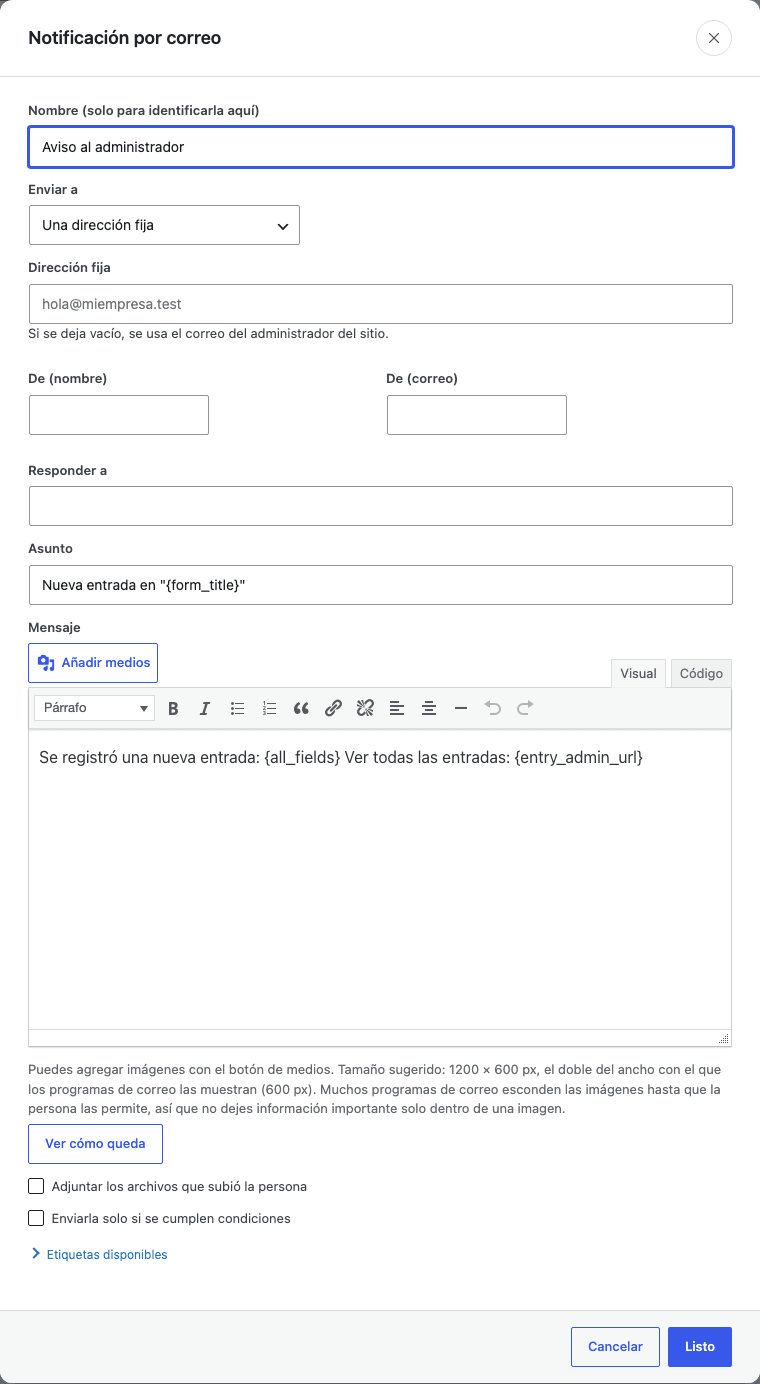
Ajustes de cada notificación
Section titled “Ajustes de cada notificación”Todos estos son gratuitos, incluso en estas dos notificaciones por defecto:
| Ajuste | Qué hace |
|---|---|
| Nombre | Solo para identificarla acá. |
| Encendida | Una notificación apagada se conserva pero no se manda. |
| Enviar a | Una dirección fija, con una nota de que se usa el correo del administrador del sitio si la dejas vacía; o La dirección que puso la persona, usando el primer campo de correo con una dirección válida. |
| De (nombre) / De (correo) | |
| Responder a | |
| Asunto | Texto simple, con etiquetas dinámicas. |
| Mensaje | Un editor visual con imágenes, el mismo que se usa en todo el plugin. El tamaño de imagen sugerido es 1200×600 px, el doble del ancho del correo, para que las imágenes se vean nítidas. |
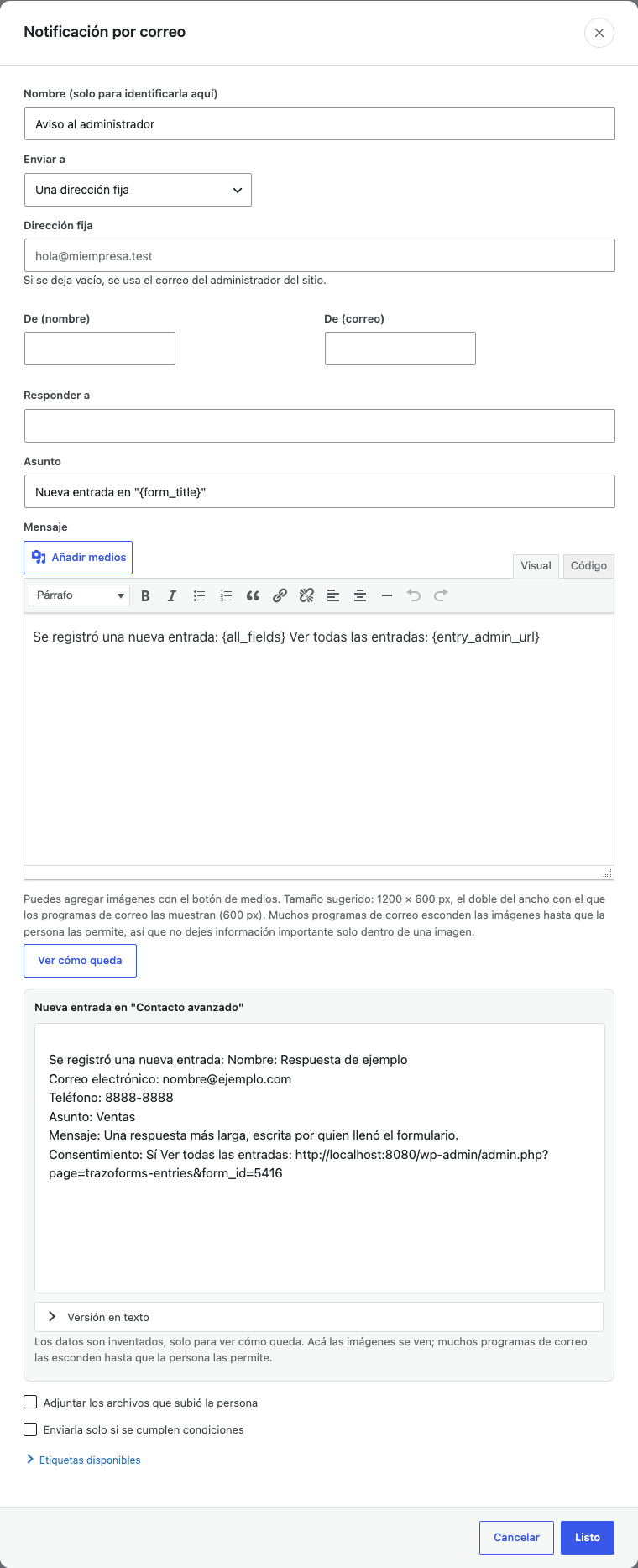
Haz clic en Ver cómo queda para previsualizar el correo con datos de ejemplo realistas — este botón es gratuito, no es una función Pro. Reutiliza exactamente el mismo código que arma el correo real, mostrado en un marco aislado que nunca puede correr un script, con la versión en texto plano disponible debajo. Los valores de ejemplo salen, en orden: del valor por defecto del campo, de su primera opción (en un desplegable u opción múltiple), de su placeholder, o si no, de un ejemplo genérico según el tipo de campo.
Notificaciones avanzadas
Section titled “Notificaciones avanzadas”Las dos notificaciones gratuitas de arriba se pueden editar por completo, reordenar, apagar y quitar — lo que suma Pro es poder crear más:
- Más de dos notificaciones por formulario, con Agregar notificación. Por ejemplo, una por departamento.
- Enviarla solo cuando se cumplan condiciones, con las mismas reglas que la lógica condicional. Por ejemplo, mandar a ventas solo cuando el asunto sea Ventas.
- Adjuntar los archivos que subió la persona.
- Duplicar notificación, para arrancar una nueva desde una configuración ya armada.
Sin una licencia Pro, los controles Agregar notificación y Duplicar notificación, y las casillas de adjuntos y condiciones, no aparecen en absoluto — no solo quedan deshabilitados. Quitar y reordenar una notificación siguen disponibles de todas formas, así que alguien que baja de Pro puede seguir ordenando lo que ya existe.
Casos límite
Section titled “Casos límite”- Una notificación creada bajo Pro conserva sus condiciones y su ajuste de adjuntos si el sitio después funciona sin licencia — guardar el formulario de nuevo no los apaga en silencio, simplemente no se pueden editar hasta que Pro esté activo otra vez.
- Un envío marcado como spam nunca dispara ninguna notificación, incluidas las dos por defecto — ver Disponibilidad y antispam.
- Una notificación nueva, creada sin licencia, nunca hereda adjuntos ni condiciones — no hay nada que conservar para algo que no existía antes.
Siguiente paso
Section titled “Siguiente paso”Continúa con Confirmaciones para decidir qué ve la persona después de enviar.