

Tipos de campo
Al terminar esta página vas a conocer todos los tipos de campo que ofrece TrazoForms, qué dato guarda cada uno y los ajustes propios de cada tipo. Todos (19 en la versión gratuita, más el Salto de página de Pro) comparten un conjunto común de ajustes de campo; esta página cubre solo lo que es específico de cada tipo.
Texto y números
Section titled “Texto y números”| Campo | Qué hace |
|---|---|
| Texto de una línea | Una respuesta corta. Puedes exigir que toda la respuesta cumpla una expresión regular; una expresión inválida nunca se guarda, y en su lugar ves un aviso. |
| Párrafo de texto | Una respuesta más larga, con una cantidad configurable de líneas visibles. |
| Número | Acepta solo números, con un mínimo, máximo e incremento opcionales. Sin incremento, solo se aceptan números enteros; 0.01 acepta montos con centavos. El navegador de quien responde muestra el separador decimal de su propio idioma; el valor siempre se guarda en un formato estándar. |
| Campo oculto | No se muestra a los visitantes. Su valor puede venir de un valor fijo que tú defines, un parámetro de la URL, un parámetro UTM (origen, medio, campaña, término o contenido), la dirección o el título de la página, la página de referencia, el correo, nombre o ID del usuario conectado, o la fecha u hora del envío. |
Datos de contacto
Section titled “Datos de contacto”| Campo | Qué hace |
|---|---|
| Correo electrónico | Verifica que la dirección sea válida y sugiere una corrección si parece un error de tipeo (por ejemplo, «¿Quisiste decir ana@gmail.com?»). Puede pedir el correo dos veces para confirmarlo; pegar en la segunda casilla está deshabilitado, que es justamente el sentido de pedirlo dos veces. |
| Teléfono | Da formato al número de un país mientras se escribe, con la misma librería que usan las apps de teléfono. Puedes ofrecer un solo país fijo o dejar que la persona elija de una lista que tú configuras (o todos los países). Se guarda en formato internacional, por ejemplo +506 8888-8888. |
| Sitio web | Solo se escribe el dominio («ejemplo.com»); «https://» va fijo delante y la dirección siempre se guarda con https, incluso si llega con http. |
| Nombre completo | Nombre, primer apellido y segundo apellido — la convención hispanoamericana de dos apellidos — cada uno con su propia etiqueta. Puedes apagar o renombrar cualquiera de las tres partes. |
| Dirección | País, luego Provincia o Estado (cargado desde datos ISO oficiales según el país elegido), Cantón, Distrito, señas exactas y un código postal opcional. Por defecto Costa Rica y Heredia, y puede permitir «Otro» para un país o provincia que no esté en la lista. Cada parte se puede apagar, renombrar o depender del país elegido. |
Opciones
Section titled “Opciones”| Campo | Qué hace |
|---|---|
| Lista desplegable | Una sola opción de una lista. |
| Selección múltiple | Varias opciones de una lista, con buscador incorporado y un mínimo y máximo opcionales de opciones a elegir, con contador en vivo. |
| Opción múltiple | Una sola opción mostrada como botones de radio. Puede agregar una opción Otro con una casilla de texto; lo que la persona escribe es lo que se guarda. |
| Casillas de verificación | Varias opciones. Puede mostrar un botón de «Seleccionar todo», y el mismo mínimo/máximo opcional de opciones que la selección múltiple. |
Los campos de opciones solo aceptan valores que existan entre sus opciones, aunque alguien manipule el formulario en su navegador. Las opciones se pueden mostrar en una, dos o tres columnas, con un estilo de marcador a elegir para las casillas; vuelven a una sola columna en pantallas angostas. «Seleccionar todo» solo aparece con JavaScript — sin él, cada persona marca sus casillas una por una.
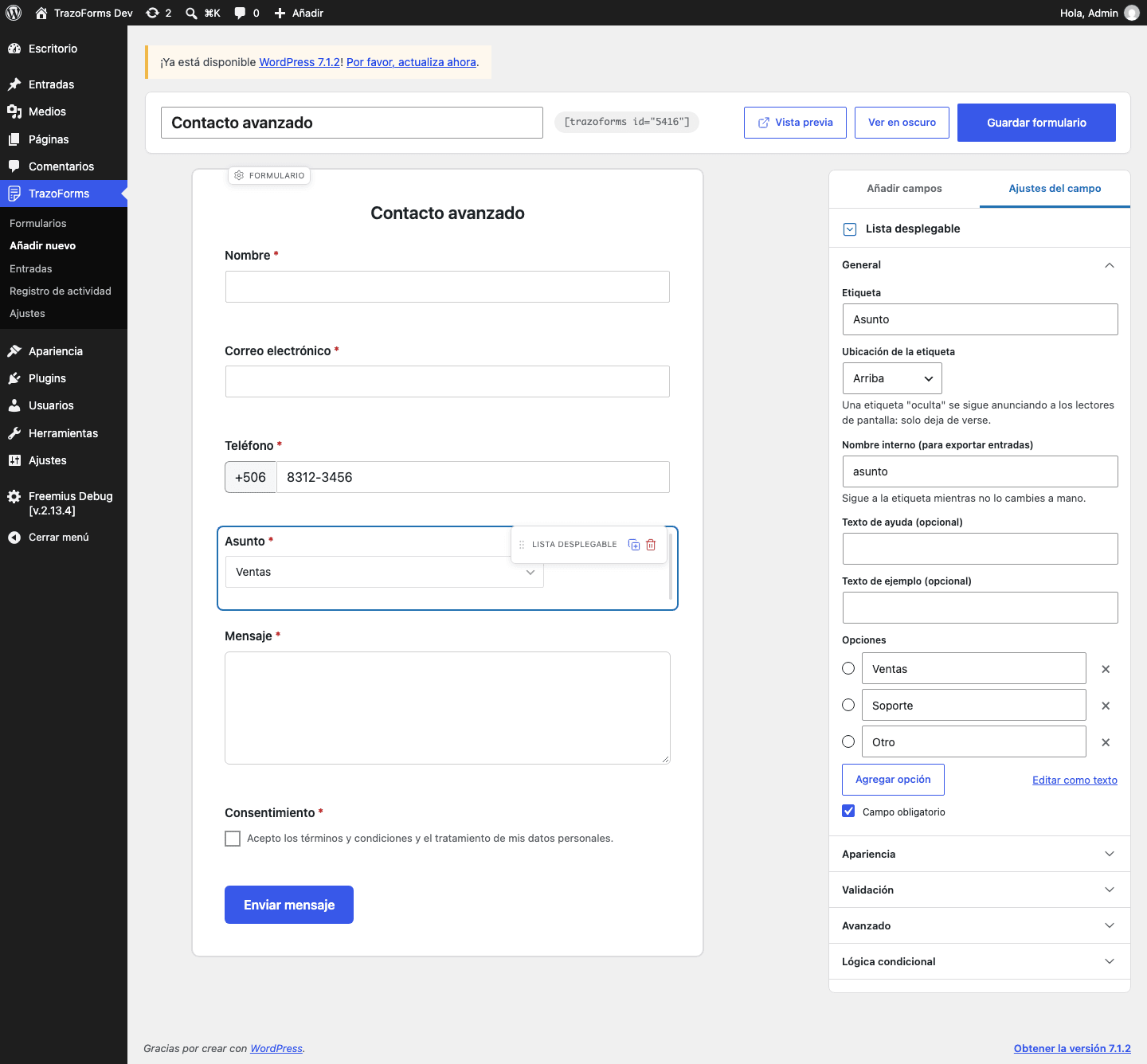
Para escribir las opciones, consulta Opciones.
Fechas y archivos
Section titled “Fechas y archivos”| Campo | Qué hace |
|---|---|
| Fecha | Usa el selector de fecha propio del navegador, en el formato que elijas (día/mes/año por defecto), y verifica que la fecha exista. Los límites pueden ser relativos a hoy (por ejemplo, «al menos hace 18 años») o fechas fijas, y puede tener hoy como valor por defecto. Se guarda como AAAA-MM-DD. |
| Hora | Usa el selector de hora propio del navegador, en formato de 24 o 12 horas, y puede tener la hora actual como valor por defecto. Se guarda como HH:MM de 24 horas. |
| Subida de archivo | Acepta los tipos de archivo y el tamaño máximo (MB) que elijas; solo se aceptan tipos de archivo que WordPress permite en tu sitio, y el tamaño nunca puede superar lo que acepta tu servidor. Los archivos subidos son privados: se guardan fuera de la carpeta pública de subidas, con un nombre imposible de adivinar, y solo un administrador puede descargarlos. La versión gratuita acepta un archivo por campo; TrazoForms Pro sube ese tope hasta 10. Un campo creado con un número mayor bajo Pro sigue aceptando esa cantidad aunque el sitio después funcione sin licencia — lo que sí necesita licencia es crear un campo nuevo con más de un archivo, o subirle el número a uno existente. |
Consentimiento y maquetación
Section titled “Consentimiento y maquetación”| Campo | Qué hace |
|---|---|
| Consentimiento | Una o varias casillas en el mismo bloque, cada una con su propio texto y su propio interruptor Obligatoria — por ejemplo, una casilla obligatoria para el tratamiento de datos y una opcional para un boletín. Las entradas, los correos y las exportaciones muestran qué se aceptó y qué no, una columna por casilla. |
| Bloque HTML | Tu propio contenido, escrito con el mismo editor visual que usan las entradas de WordPress: títulos, negrita, listas, enlaces, imágenes, una pestaña «Código», más cajas de aviso informativo e importante ya armadas. También puedes pegar un enlace de video o de Google Maps, e insertar respuestas anteriores en vivo con etiquetas dinámicas. No recolecta datos. |
| Salto de sección | Un título para agrupar los campos que siguen, con tres estilos de separador a elegir (una línea de todo el ancho, una línea con una estrella al centro, o solo espacio), grosor y color de la línea, y espacio extra arriba y abajo. |
| Salto de página (Pro) | Divide el formulario en pasos. Consulta Formularios de varias páginas. Este tipo de campo solo aparece en Añadir campos con una licencia Pro; sin ella, un salto de página que ya existía en un formulario que armaste antes sigue funcionando exactamente igual. |
Siguiente paso
Section titled “Siguiente paso”Continúa con Ajustes del campo para ver lo que comparten todos los tipos.