

Confirmaciones
Al terminar esta página vas a saber cómo decidir qué pasa justo después de un envío exitoso, y qué cambia con TrazoForms Pro.
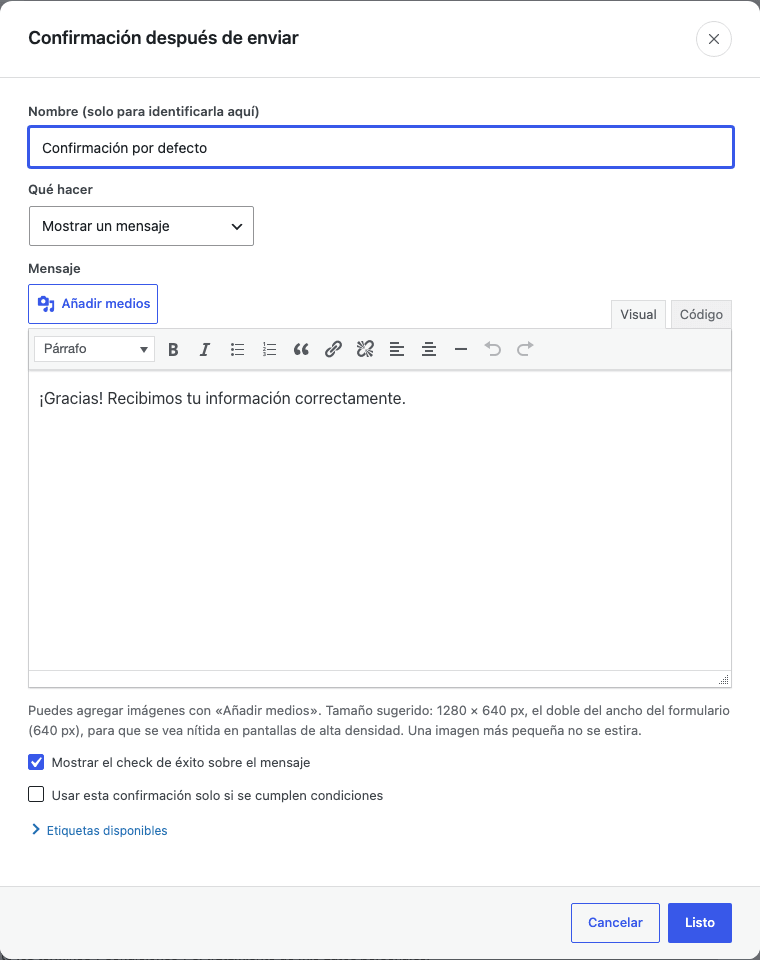
La confirmación decide qué pasa después de un envío exitoso. Está debajo del Botón de envío, en Después del envío. Todo formulario arranca con una, llamada Confirmación por defecto, con el mensaje «¡Gracias! Recibimos tu información.» — gratis para editar o reemplazar.
| Tipo | Qué hace |
|---|---|
| Mostrar un mensaje | Reemplaza el formulario con tu mensaje, escrito con el mismo editor visual que se usa en el resto del plugin, con imágenes (tamaño sugerido 1280×640 px) y una marca de verificación opcional arriba del mensaje. El mensaje puede incluir etiquetas dinámicas. |
| Ir a una página de este sitio | Elige cualquier página publicada, o — Ninguna —. |
| Redirigir a una dirección web | La dirección puede incluir etiquetas dinámicas; sus valores se codifican para URL, así que una respuesta con & o ? no rompe la dirección. |
El mensaje se muestra aunque el navegador de quien visita no corra JavaScript, y los lectores de pantalla lo anuncian.
Cuál se usa
Section titled “Cuál se usa”A diferencia de las notificaciones, se muestra una sola confirmación por envío — elígela con un interruptor de opción única junto a cada una, no un encendido/apagado por fila. Su estado se muestra como uno de estos:
- En uso — es la que se muestra, si ninguna con condiciones coincide antes.
- Con condiciones — solo se muestra cuando se cumplen sus condiciones (Pro).
- Guardada, no se muestra — se conserva, pero no está disponible por ahora.
No hay un botón de vista previa en vivo para las confirmaciones (a diferencia de las notificaciones); el editor visual es tu mejor forma de revisar cómo se va a ver.
Confirmaciones condicionales
Section titled “Confirmaciones condicionales”Un formulario puede tener varias confirmaciones, cada una con sus propias condiciones. Por ejemplo, mandar a quienes eligen Ventas a una página de ventas, y mostrar a todos los demás el mensaje por defecto.
Se usa la primera confirmación cuyas condiciones se cumplen, así que deja la general, sin condiciones, al final — actúa como respaldo que garantiza que siempre se muestre algo.
Sin una licencia Pro, Agregar confirmación y Duplicar confirmación no aparecen, y la casilla de condiciones y el editor de reglas de una confirmación quedan ocultos. Quitar, reordenar y elegir cuál está en uso siguen disponibles de todas formas — nunca puedes quedarte sin ninguna confirmación, porque la última que queda no se puede quitar.
Casos límite
Section titled “Casos límite”- Una confirmación creada bajo Pro conserva sus condiciones si el sitio después funciona sin licencia — sus reglas no se borran en silencio, solo quedan sin poder editarse hasta que Pro vuelva.
- Una confirmación nueva, creada sin licencia, no tiene condiciones que conservar.
Siguiente paso
Section titled “Siguiente paso”Continúa con Etiquetas dinámicas para ver cada etiqueta y dónde funciona cada una.