

Diseño
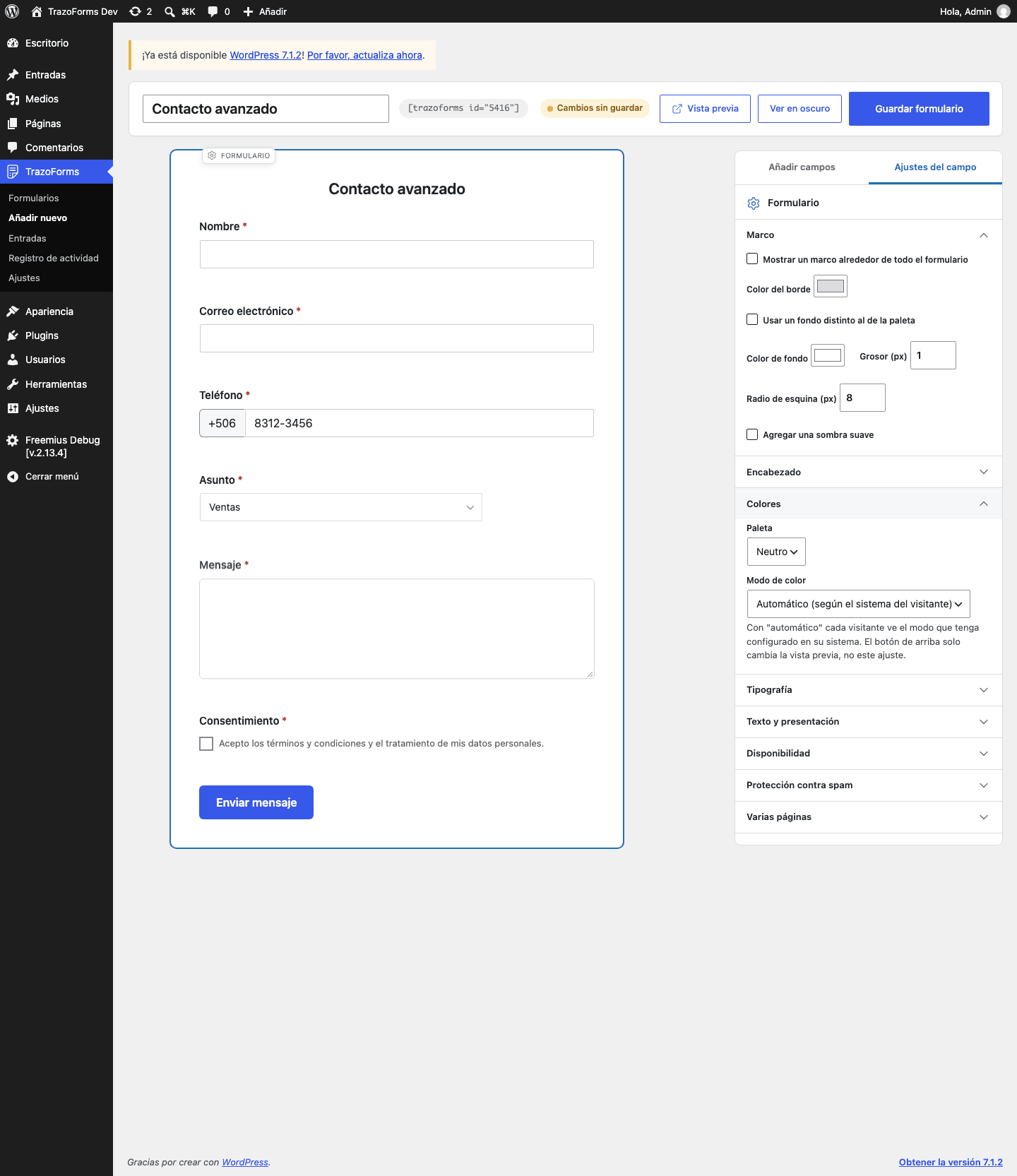
Al terminar esta página vas a conocer todas las opciones visuales de un formulario, todas bajo la etiqueta Formulario arriba a la izquierda del lienzo del editor. Todo lo de acá aplica igual al lienzo y al formulario publicado.
Colores
Section titled “Colores”| Ajuste | Opciones |
|---|---|
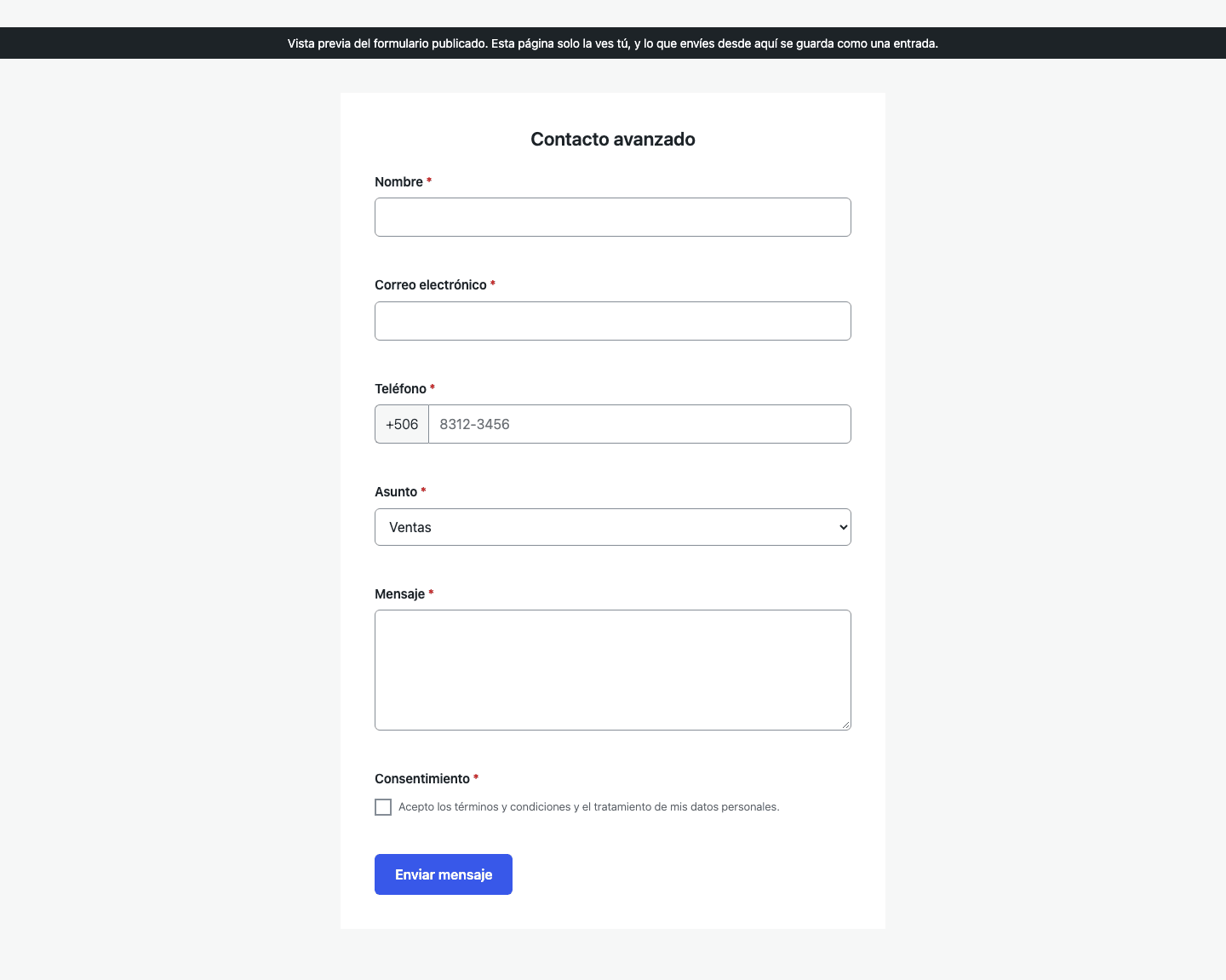
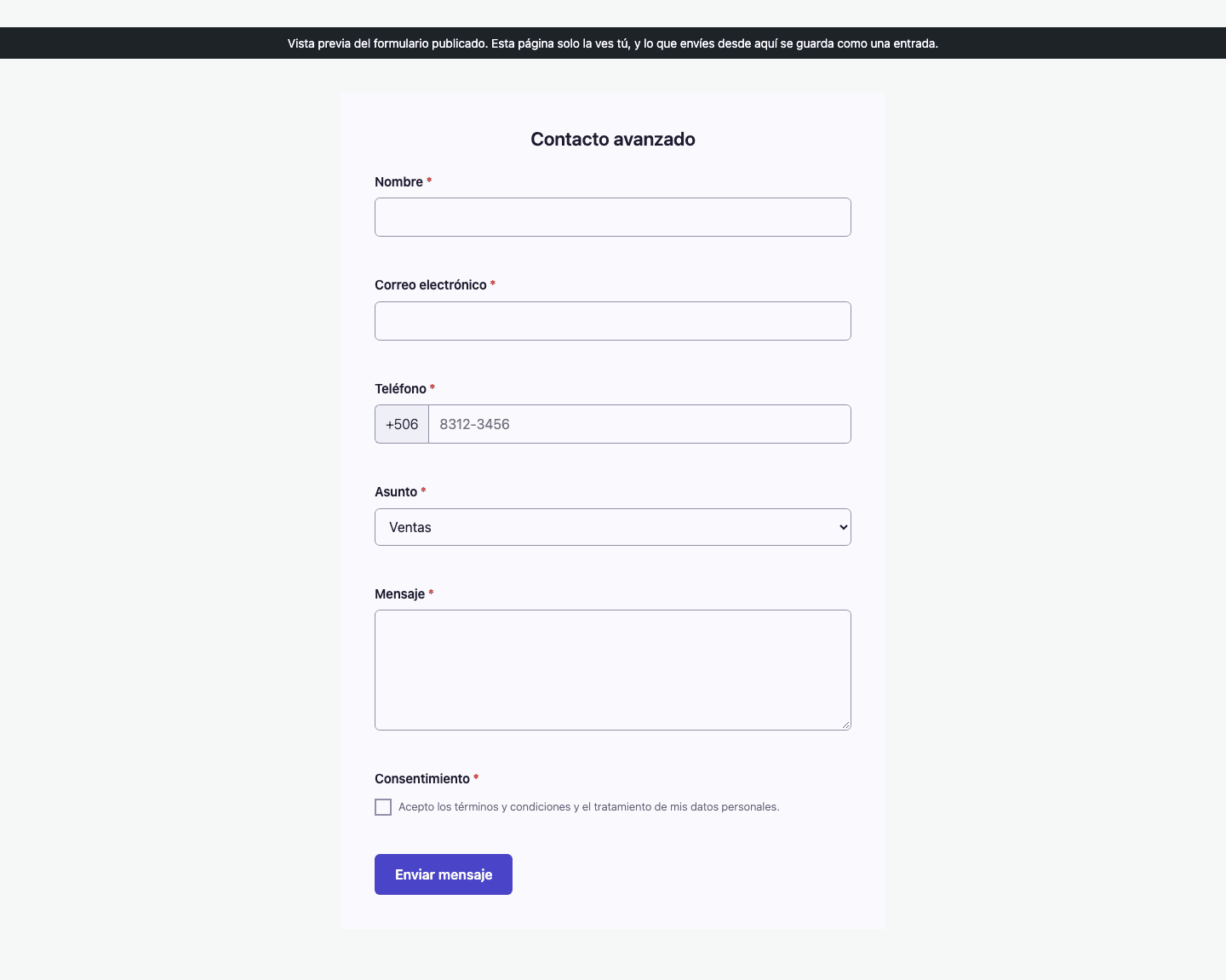
| Paleta | Once paletas, cada una con versión clara y oscura, ordenadas de la más sobria a la más expresiva: Neutro (blancos y grises, la que viene por defecto), Indigo, Voltio, Marea, Olivo, Ámbar, Brasa, Lima, Coral, Pixel y Prisma. Cada par de colores de texto y fondo se verifica contra los mínimos de contraste WCAG 2.1, en los dos modos. |
| Modo de color | Automático (sigue el sistema de quien visita), el que viene por defecto, Siempre claro, o Siempre oscuro. |
El botón Vista previa oscura / Vista previa clara de la barra superior del editor solo cambia el lienzo, nunca este ajuste.
Tipografía
Section titled “Tipografía”Fuente cambia la tipografía de todo el formulario: título, etiquetas, campos y botones.
| Grupo | Opciones |
|---|---|
| General | Fuente del sistema (la más rápida), la que viene por defecto, y Igual que el tema del sitio |
| Sin serifa | Atkinson Hyperlegible Next, Inter y Figtree |
| Con serifa | Source Serif 4, Literata y Lora |
- Las fuentes se sirven desde tu propio sitio, nunca desde Google ni ningún otro servicio externo, así que la dirección IP de quien visita no se comparte con nadie.
- Los visitantes solo descargan la fuente que usa tu formulario, y solo los caracteres que necesita. La fuente del sistema y la del tema no descargan nada.
- Atkinson Hyperlegible Next fue diseñada por el Braille Institute para personas con baja visión: caracteres que se confunden fácilmente, como
1,leI, o0yO, se ven claramente distintos. Es una buena elección para formularios que piden códigos, números de factura o de cédula. - Igual que el tema del sitio solo se ve en el formulario publicado. En el lienzo del editor muestra la fuente del escritorio de WordPress, porque ahí el formulario todavía no está en una página real.
Botón de envío
Section titled “Botón de envío”Selecciona el Botón de envío al final del formulario para cambiar su diseño:
| Ajuste | Opciones |
|---|---|
| Alineación | Izquierda (por defecto), Centro o Derecha. |
| Ancho | Automático (según el texto), por defecto, o una de las mismas seis fracciones de rejilla que usan los campos (ver Ajustes del campo). También puedes arrastrar el propio borde del botón en el lienzo. |
| Tamaño | Pequeño, Mediano (por defecto) o Grande — los tres miden al menos 44px de alto, un mínimo cómodo para tocar. |
| Color | Color principal de la paleta, por defecto, o Un color propio. Con un color propio, el plugin calcula automáticamente un texto legible (blanco u oscuro), y avisa en vivo si ningún color de texto llegaría al contraste mínimo de WCAG 2.1 sobre ese fondo — sin cambiar en silencio el color que elegiste. |
| Radio de las esquinas | Desde esquinas cuadradas hasta una forma de píldora completa. Por defecto: un redondeo suave y pequeño. |
Las plantillas ya traen un texto de botón que describe la acción, como Registrar mi entrada o Enviar mensaje, que funciona mejor que un «Enviar» genérico.
Con formularios de varias páginas (Pro), una alineación centrada o a la derecha mueve Anterior junto con Siguiente/Enviar; con alineación izquierda, Anterior queda a la izquierda y el botón de avance a la derecha.
Apagado por defecto. Mostrar un marco alrededor de todo el formulario activa:
- Color del borde, Ancho y Radio de las esquinas.
- Agregar una sombra suave.
- Usar un fondo distinto al de la paleta: por defecto el formulario usa el fondo de su paleta, que se adapta al modo oscuro. Un color de fondo fijo se mantiene igual en los dos modos, así que revisa que el texto siga siendo legible sobre él.
Encabezado
Section titled “Encabezado”Encendido por defecto. Mostrar encabezado (título, logo e imagen de fondo) agrega un encabezado arriba de los campos:
- El título mostrado siempre es el propio título del formulario.
- Agrega un Logo y una Imagen de fondo desde la biblioteca de medios.
- Alineación del encabezado: Izquierda, Centro (por defecto) o Derecha.
- Con imagen de fondo, el título se muestra en blanco con sombra de texto sobre una capa oscura semitransparente, para que siga siendo legible sin que tengas que elegir tú un color de texto.
Si el encabezado está encendido pero no tiene título, logo ni imagen, no se dibuja nada — nunca queda una caja vacía.
Texto y maquetación
Section titled “Texto y maquetación”- Descripción del formulario: se muestra arriba de los campos, debajo del encabezado.
- Cómo marcar los campos obligatorios: un asterisco, tu propio texto o sin marca visible. Cualquiera que elijas, los lectores de pantalla siempre anuncian que un campo es obligatorio.
- Mostrar un resumen de errores arriba del formulario: lista cada error con un enlace a su campo. Encendido por defecto.
- Clase CSS del formulario: para tus propios estilos.
Casos límite
Section titled “Casos límite”- Un valor de diseño inválido nunca rompe el formulario. Una alineación, ancho o tamaño desconocido, un color que no es hexadecimal, o un radio de esquina fuera de rango vuelven a su valor por defecto en vez de guardarse tal como se escribieron.
- Los colores de la paleta quedan acotados al formulario mismo: nunca se filtran al resto del panel de administración de WordPress ni al tema de tu sitio.
Siguiente paso
Section titled “Siguiente paso”Continúa con Notificaciones para configurar los correos que se mandan después de un envío.