

Ajustes del campo
Al terminar esta página vas a conocer todos los ajustes que aplican entre tipos de campo, organizados exactamente como aparecen en el panel lateral del editor.
Requisitos previos
Section titled “Requisitos previos”Selecciona un campo en el lienzo para ver sus ajustes en Ajustes del campo. Solo se muestran los grupos y ajustes que aplican a ese tipo de campo.
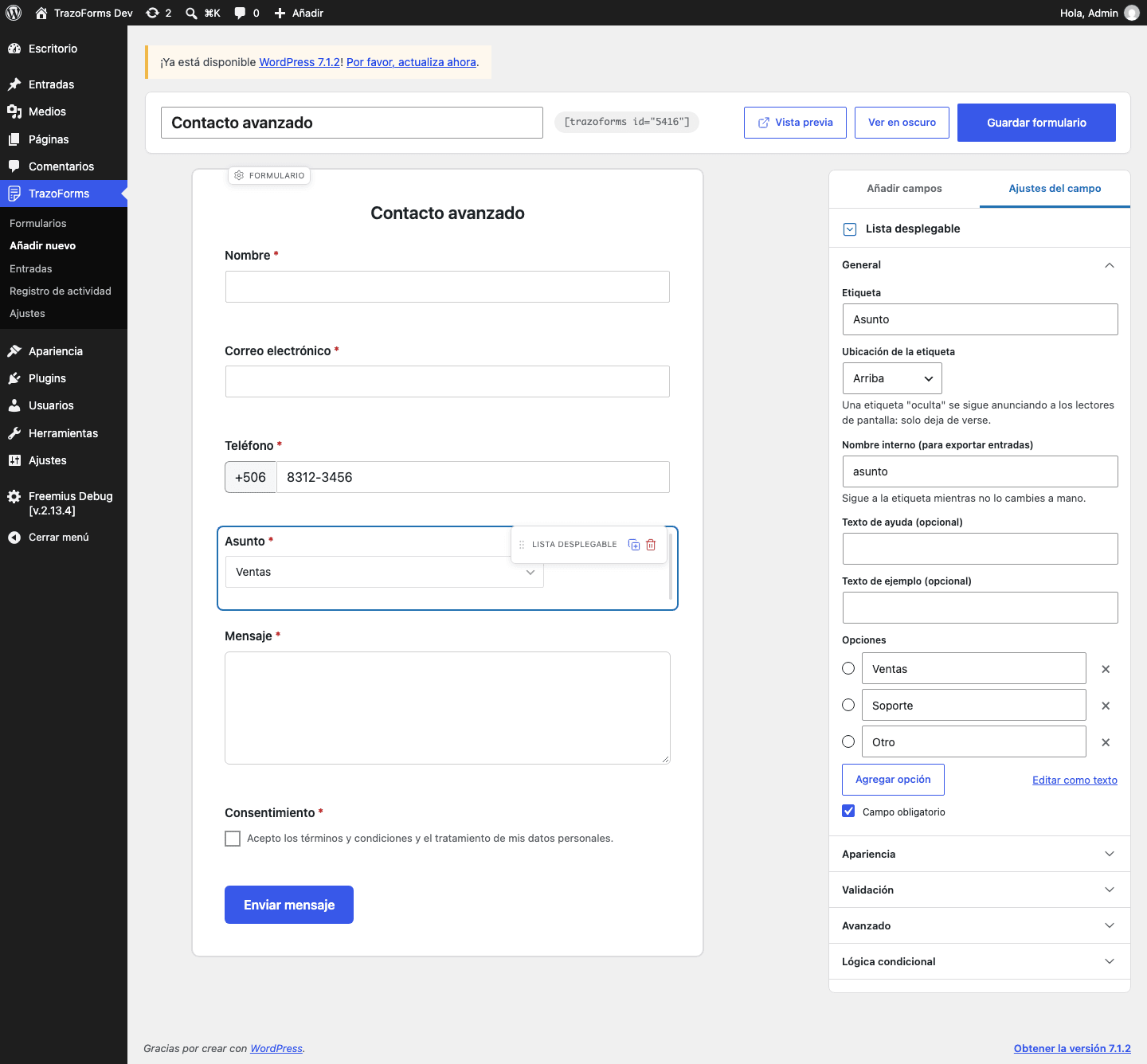
General
Section titled “General”Siempre abierto primero, porque contiene lo que ajustas con más frecuencia:
| Ajuste | Qué hace |
|---|---|
| Etiqueta | La pregunta que ven los visitantes. |
| Ubicación de la etiqueta | Arriba, izquierda, derecha u oculta. Una etiqueta oculta igual se anuncia a lectores de pantalla — solo aparece este control al elegir Oculta. |
| Nombre interno | Identifica el campo en las exportaciones y en las etiquetas dinámicas. Sigue a la etiqueta automáticamente hasta que lo editas a mano o el formulario ya tiene entradas — desde ahí deja de seguirla, porque cambiarlo dejaría respuestas ya guardadas fuera de su columna. |
| Texto de ayuda | Una explicación que se muestra junto al campo. |
| Ubicación del texto de ayuda | Debajo o arriba del campo. Solo aparece una vez que escribiste un texto de ayuda. |
| Placeholder | Texto de ejemplo dentro del campo vacío. Desaparece en cuanto la persona empieza a escribir, así que nunca pongas ahí instrucciones esenciales — usa el texto de ayuda. |
| Ajustes propios del tipo | Cualquier ajuste exclusivo del tipo de campo, como una expresión regular para texto de una línea, o el mínimo/máximo de un campo numérico. Consulta Tipos de campo. |
| Valor por defecto | El valor con el que arranca el campo. |
| Campo obligatorio | No se muestra en Consentimiento, que tiene su propio interruptor obligatorio por casilla. |
Opciones
Section titled “Opciones”En listas desplegables, selección múltiple, opción múltiple y casillas de verificación, escribe una opción por línea:
| Escribes | Los visitantes ven | Se guarda |
|---|---|---|
Rojo |
Rojo | Rojo |
azul|Azul mar |
Azul mar | azul |
*verde|Verde |
Verde, preseleccionada | verde |
Para agregar muchas opciones de una vez, pega varias líneas — esa es la carga masiva, no hay un import aparte.
Apariencia
Section titled “Apariencia”| Ajuste | Qué hace |
|---|---|
| Ajustes propios de apariencia | Por ejemplo, líneas visibles en un párrafo, o estilo de marcador en las casillas. |
| Ancho del campo | Seis medidas sobre una rejilla de 12 columnas: Ancho completo, Tres cuartos, Dos tercios, Mitad, Un tercio o Un cuarto. Arrastra el borde del campo en el lienzo, usa las flechas izquierda/derecha del teclado, o elige un valor directo en el panel. |
| Ubicar junto al campo de arriba | Pone este campo al lado del anterior en vez de debajo. El hueco que esto puede dejar nunca se llena solo — poner un campo a la par de otro siempre es una decisión explícita. En pantallas de celular, todos los campos vuelven a una sola columna sin importar este ajuste. |
| Clase CSS personalizada | Para tus propios estilos. |
Validación
Section titled “Validación”| Ajuste | Qué hace |
|---|---|
| Ajustes propios de validación | Por ejemplo, mínimo/máximo en números y fechas. |
| Mensaje de error personalizado | Reemplaza el mensaje predeterminado para cualquier regla que este campo incumpla. |
| Máximo de caracteres | Muestra un contador en vivo que cambia de color cerca del límite y dice cuántos caracteres quedan, para no depender solo del color. |
| Autocompletado del navegador | El valor HTML autocomplete, como name, email o tel. Deja que los navegadores completen el campo, lo que también ayuda a personas con discapacidad motriz o cognitiva. |
| Rechazar el campo si contiene enlaces | Una regla antispam. |
| No permitir valores duplicados entre entradas | Rechaza un valor ya registrado en otra entrada del mismo formulario — útil para números de factura o de cédula. Solo cuentan las entradas activas, así que un valor marcado como spam no bloquea uno real. |
Avanzado
Section titled “Avanzado”| Ajuste | Qué hace |
|---|---|
| Visibilidad | Visible para todos o Solo administradores. Un campo solo para administradores nunca aparece en el formulario publicado; tu equipo lo ve en las entradas. |
| Rellenar desde un parámetro de la URL | Completa el campo desde la dirección de la página. Con el parámetro promo, la dirección https://ejemplo.com/formulario/?promo=VERANO completa VERANO. |
Lógica condicional
Section titled “Lógica condicional”Muestra u oculta el campo según otras respuestas. Consulta Lógica condicional.
Casos límite
Section titled “Casos límite”- Un máximo nunca queda por debajo de su mínimo: si pones uno que lo haría, se sube para igualarlo, con un aviso.
- Un límite de cuántas opciones elegir nunca supera las opciones que el campo realmente tiene.
- Una expresión regular inválida nunca se guarda. El campo vuelve a aceptar cualquier texto, con un aviso.
- Un tipo de archivo que tu sitio de WordPress no permite se descarta, con un aviso, aunque hayas intentado agregarlo.
Siguiente paso
Section titled “Siguiente paso”Continúa con Lógica condicional para mostrar u ocultar campos según otras respuestas.