

Lógica condicional
Al terminar esta página vas a saber cómo mostrar u ocultar un campo según otras respuestas, y por qué eso sigue siendo cierto incluso sin JavaScript. Es una función gratuita — cualquier tipo de campo puede usarla.
La lógica condicional muestra u oculta un campo según las respuestas de otros campos. Por ejemplo, mostrar Nombre de la empresa solo cuando alguien responde Empresa a ¿Te registras como persona o como empresa?
Requisitos previos
Section titled “Requisitos previos”Los campos contra los que vas a comparar tienen que existir ya en el formulario.
Armar una regla
Section titled “Armar una regla”- Selecciona el campo que debería aparecer o desaparecer.
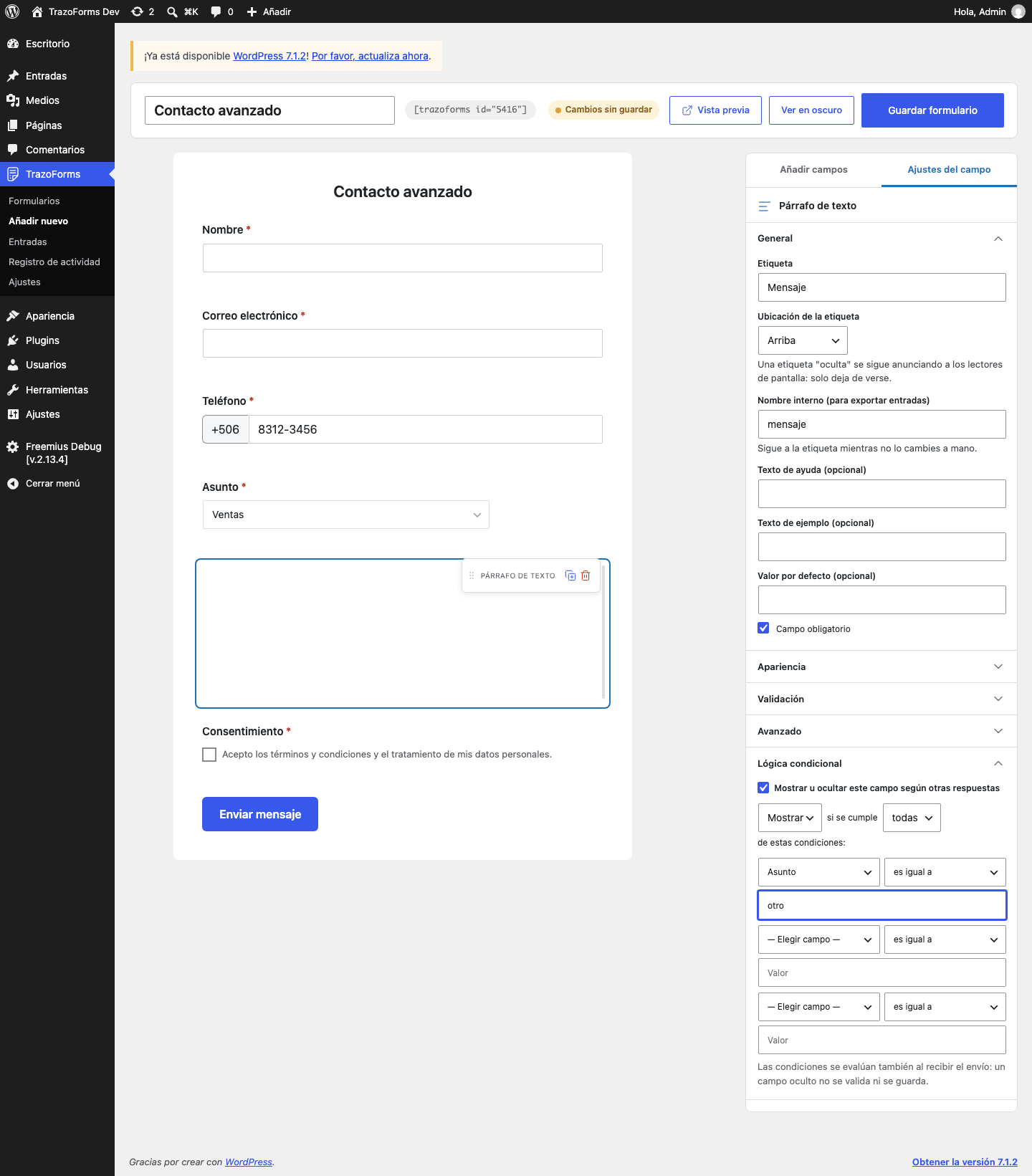
- En Lógica condicional, marca Mostrar u ocultar este campo según otras respuestas.
- Elige Mostrar u Ocultar, y si tienen que cumplirse todas o alguna de las condiciones.
- Completa hasta tres condiciones. Cada una tiene un campo, un operador y un valor.
Siempre hay exactamente tres filas disponibles, a propósito: eso mantiene el editor funcionando sin JavaScript, porque las filas ya existen en la página en vez de agregarse con un botón. Una fila vacía, sin campo elegido, simplemente se ignora al guardar.
Operadores
Section titled “Operadores”| Operador | Compara | Notas |
|---|---|---|
| es | Texto exacto | Distingue mayúsculas y minúsculas. |
| no es | Texto exacto | Distingue mayúsculas y minúsculas. |
| es mayor que | Números | |
| es menor que | Números | |
| contiene | Texto | No distingue mayúsculas y minúsculas. Un valor vacío nunca coincide. |
| empieza con | Texto | No distingue mayúsculas y minúsculas. |
| termina con | Texto | No distingue mayúsculas y minúsculas. |
Con selección múltiple y casillas de verificación, las opciones elegidas se comparan como un solo texto separado por comas, así que contiene suele ser el operador correcto.
Un campo no se puede hacer depender de sí mismo — no aparece en su propia lista de campos contra los que comparar.
También se verifica en el servidor
Section titled “También se verifica en el servidor”Las reglas corren en el navegador, así que los campos aparecen y desaparecen mientras la persona responde. Vuelven a correr al enviar el formulario, y eso es lo que decide:
- Un campo oculto no se valida ni se guarda, aunque sea obligatorio. Un campo obligatorio que queda oculto nunca bloquea un envío.
- Un valor enviado para un campo oculto se descarta, aunque alguien manipule el formulario en su navegador.
El formulario también funciona sin JavaScript: ahí las condiciones se aplican solo al enviar el formulario.
Condiciones en otros lugares
Section titled “Condiciones en otros lugares”- En los formularios de varias páginas (Pro), un paso cuyos campos quedan todos ocultos se salta, y la numeración de pasos se ajusta.
- Las notificaciones y las confirmaciones también pueden tener condiciones, como parte de TrazoForms Pro. Es el mismo motor; lo que suma Pro es poder editar condiciones sobre esas dos, no un tipo distinto de lógica.
Casos límite
Section titled “Casos límite”- Una regla sigue a un campo por su nombre interno, así que reordenar campos en el lienzo nunca rompe una condición. Cambiar el nombre interno de un campo, en cambio, sí puede — revisa tus condiciones después de hacerlo.
- Si cambias un operador, recuerda que corre tanto en el navegador como en el servidor. Los dos nunca se contradicen, pero si algo se ve raro después de un cambio, recarga la página para asegurarte de estar viendo la versión guardada.
Siguiente paso
Section titled “Siguiente paso”Continúa con Formularios de varias páginas (Pro) para dividir un formulario largo en pasos.