

Entradas
Al terminar esta página vas a saber cómo revisar, organizar, corregir y exportar los envíos de un formulario. Ve a TrazoForms → Entradas y elige un formulario.
La lista de entradas
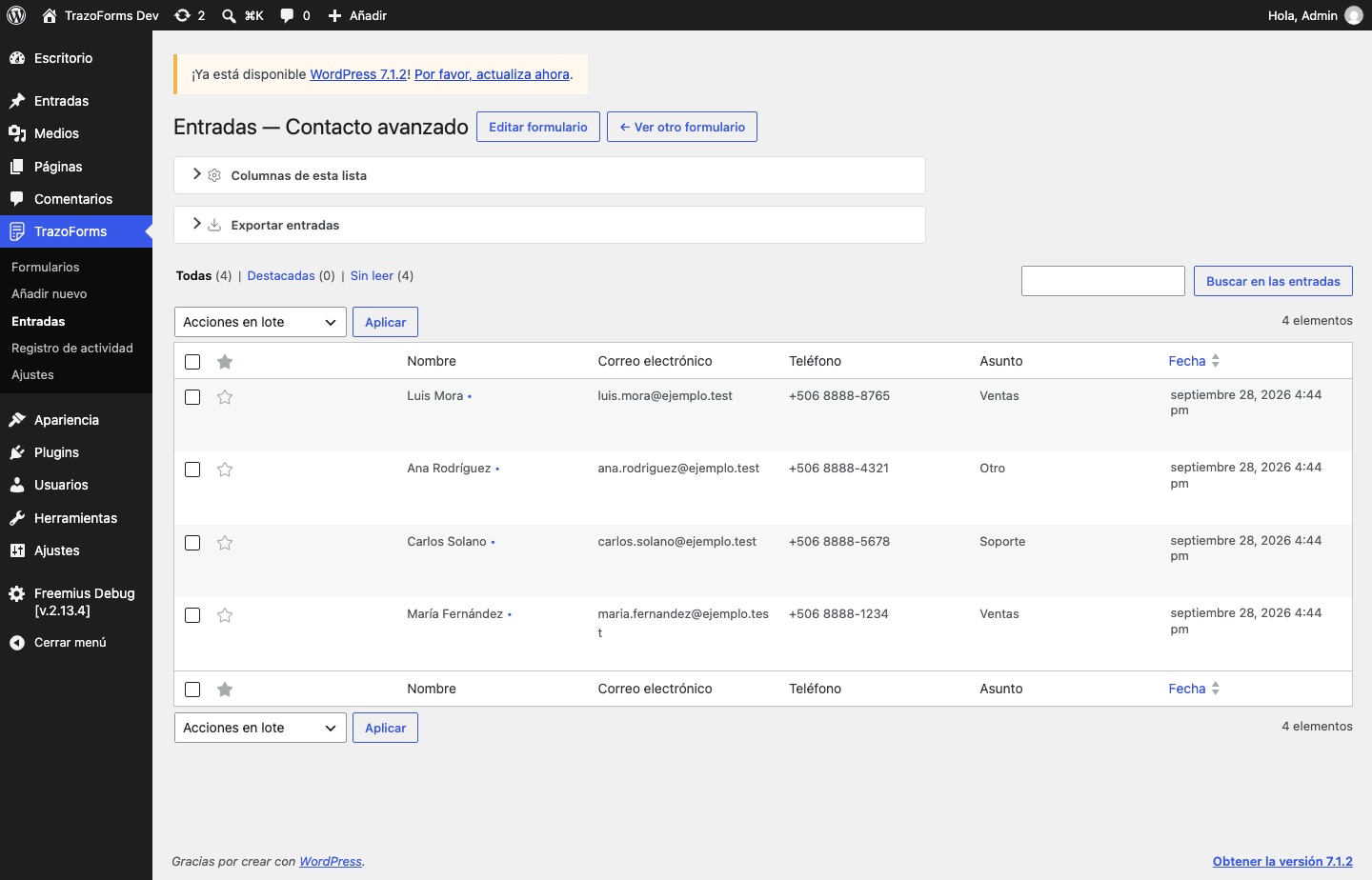
Section titled “La lista de entradas”- Vistas: Todas, Destacadas, Sin leer, Spam y Papelera, cada una con su cantidad. Spam y Papelera solo aparecen cuando tienen al menos una entrada.
- Buscar entradas recorre todos los valores enviados de la entrada, no un campo elegido a la vez.
- Ordenada por fecha, 20 entradas por página.
- Las entradas sin leer aparecen en negrita con un punto al lado, así que nunca se marcan solo por color.
Acciones
Section titled “Acciones”En cada entrada, o en varias a la vez con las acciones en lote disponibles para esa vista:
- Destacar y Quitar destacado.
- Marcar como leída y Marcar como no leída. Abrir una entrada la marca como leída.
- Marcar como spam y No es spam.
- Mover a la papelera, Restaurar y Eliminar permanentemente. Eliminar permanentemente borra también sus notas y los archivos que hubiera subido.
Elige qué columnas ves
Section titled “Elige qué columnas ves”Abre Columnas de esta lista para elegir qué campos se muestran como columna — cualquier campo que no sea de solo maquetación es elegible, incluida la subida de archivos. Sin elección, se muestran los primeros cuatro campos. Esto se guarda en el formulario para todo tu equipo, y es distinto de qué columnas incluye una exportación (más abajo). Quitar un campo del formulario después se maneja sin problemas: simplemente se descarta de una elección ya hecha, sin romper nada.
Detalle de una entrada
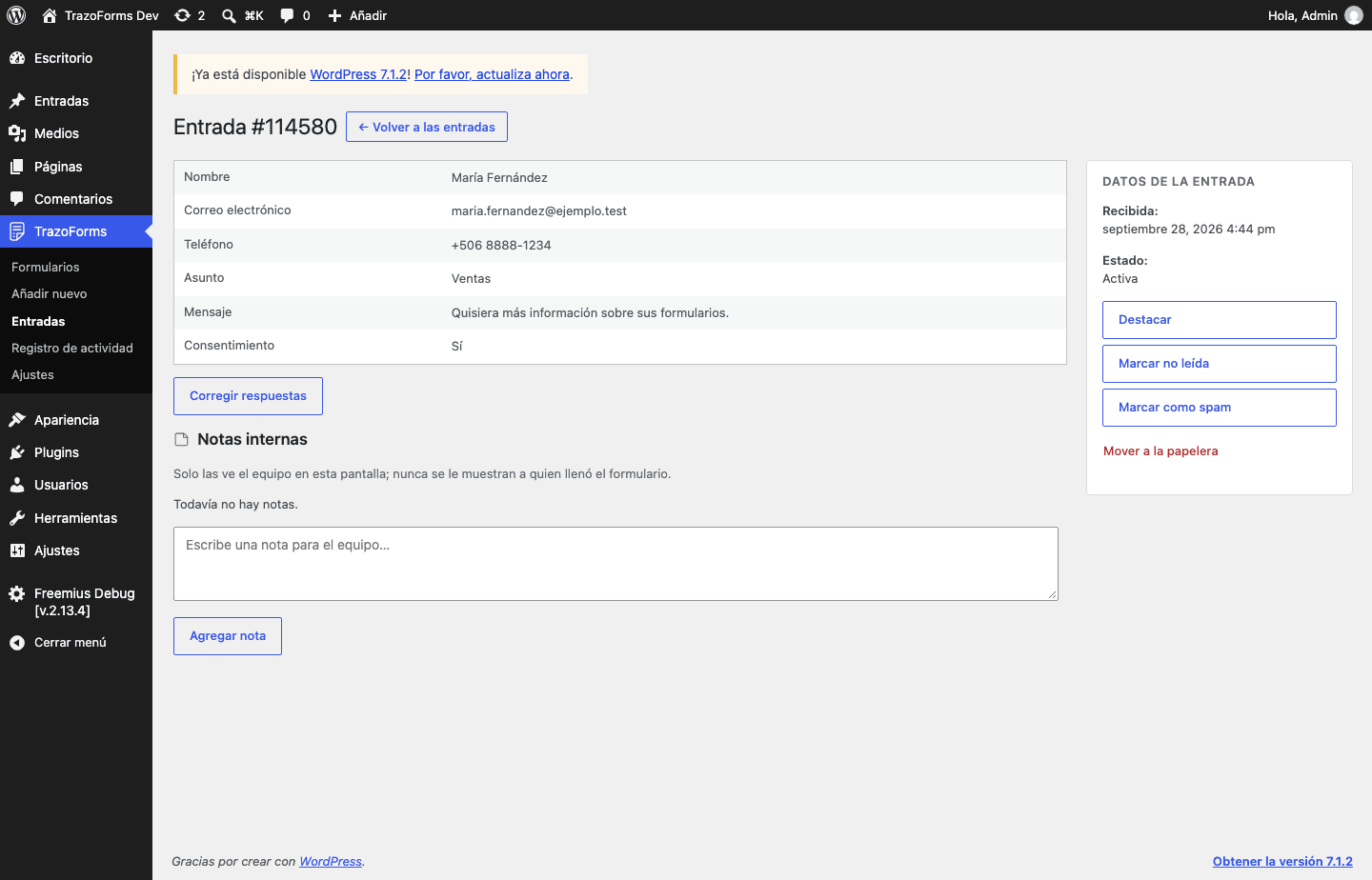
Section titled “Detalle de una entrada”Ver detalles muestra cada columna que elegiste, cuándo se recibió la entrada y su estado, con las mismas acciones de destacar/leído/spam/papelera en un panel lateral.
Corregir una respuesta ya recibida
Section titled “Corregir una respuesta ya recibida”Haz clic en Corregir respuestas para cambiar el detalle a un formulario de edición, usando exactamente los mismos controles que usa el formulario público — un desplegable se corrige como desplegable, un consentimiento con sus casillas, y así — solo que sin la restricción de «obligatorio», así que también puedes vaciar un campo si hace falta.
- Los archivos no se pueden cambiar desde acá. Se listan, con una nota de que hay que reemplazarlos por otro medio.
- Nada se vuelve a validar, y no se dispara de nuevo ninguna notificación ni confirmación. Esto está pensado para que tu equipo corrija un error de tipeo, no para reenviar el formulario.
- La fecha y el estado de la entrada nunca cambian.
- Se agrega automáticamente una nota firmada, que nombra qué campos cambiaron (sus etiquetas, no los valores antes/después) — nunca nada si en realidad no cambió nada.
Notas internas
Section titled “Notas internas”Cada entrada puede tener notas para tu equipo, mostradas con quién las escribió y cuándo — una nota automática del sistema, como la que deja la detección de spam o una corrección, se muestra como escrita por «TrazoForms (automático)». Las notas nunca se muestran a la persona que llenó el formulario.
Exportar
Section titled “Exportar”Abre Exportar en la pantalla de entradas:
- Columnas a incluir — una elección propia, distinta de las columnas de la lista de arriba; si no seleccionas ninguna, se incluyen todas.
- Desde y Hasta: un rango de fechas. Los dos días se incluyen completos.
- Estado: activas, spam o papelera.
- Formato: Descargar para Excel (.xlsx), recomendado, o Descargar CSV. Tu última elección se recuerda para la próxima vez.
Un campo de Consentimiento con varias casillas exporta una columna por casilla. Un campo de Subida de archivo exporta el enlace privado de descarga del archivo (que igual exige sesión de administrador para abrirse), no el archivo en sí. Cada exportación queda registrada en el registro de actividad, con quién la hizo y cuántas entradas cubrió.
Solicitudes de datos personales
Section titled “Solicitudes de datos personales”Las entradas están conectadas a las propias herramientas de WordPress Herramientas → Exportar datos personales y Herramientas → Borrar datos personales, así que las solicitudes se atienden en el mismo lugar que el resto de tu sitio — consulta Privacidad y datos para el detalle.
Registro de actividad
Section titled “Registro de actividad”TrazoForms → Registro de actividad guarda un registro de cosas útiles para investigar más adelante: correos que no se pudieron enviar (con el motivo), envíos rechazados por no verificarse o por ser spam, archivos rechazados, formularios creados, guardados o borrados, exportaciones, y entradas cuyo estado cambió o que se borraron. Nunca guarda las respuestas en sí, y las direcciones de correo se muestran enmascaradas. Las filas más viejas que la retención que elijas (30, 90 —la que viene por defecto—, 180 o 365 días, en Ajustes) se limpian solas. Un correo que falló muestra un aviso en las pantallas de TrazoForms y en el Escritorio hasta que abres el registro.
Siguiente paso
Section titled “Siguiente paso”Continúa con Disponibilidad y antispam para controlar cuándo un formulario acepta respuestas.